Oppdag IPTV Norge oppsett for den beste strømmeopplevelsen med GetNorgeIPTV
Velkommen til vårt veiledningssenter for IPTV Norge Installasjon! Her finner du de nyeste tipsene og enkle trinn for å maksimere din strømmeopplevelse. Følg våre ekspertguidr for en rask IPTV Norge Installasjon på din enhet og lås opp en verden av endeløs underholdning på få minutter.
Vi leverer krystallklare strømmer i HD og 4K uten hakking, direkte til din Smart-TV, Firestick eller mobil. Opplev friheten med en sømløs IPTV Norge Installasjon som fungerer overalt – helt uten bindingstid og skjulte kostnader.
Finn din IPTV Norge oppsett-guide for rask installasjon
👇 Velg din enhet under og kom i gang på under 5 minutter.
⚠️ Viktig informasjon: Vi leverer selve IPTV-abonnementet. Du står fritt til å bruke valgfri mediespiller (f.eks. IPTV Smarters, IBO Player eller TiviMate).
Merk at noen tredjepartsapper kan kreve en engangslisens etter en gratis prøveperiode.
Slik fungerer det: Tenk på abonnementet vårt som et SIM-kort – du trenger fortsatt en telefon (spiller-appen) for å bruke det.
Method 1: Using Downloader App
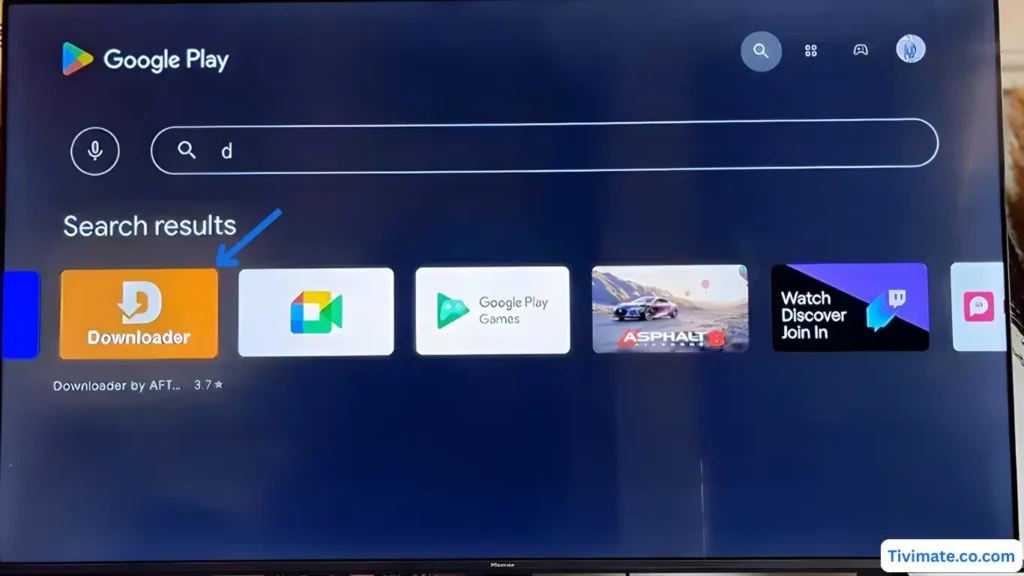
Søk etter Downloader i Play Butikk og trykk på Installer
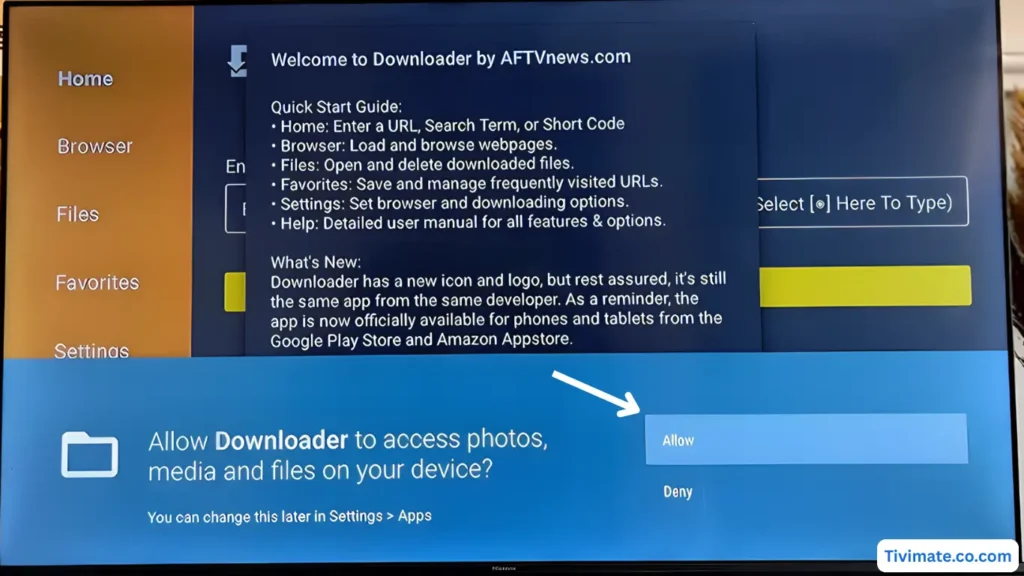
Trykk på Tillat når du blir bedt om det
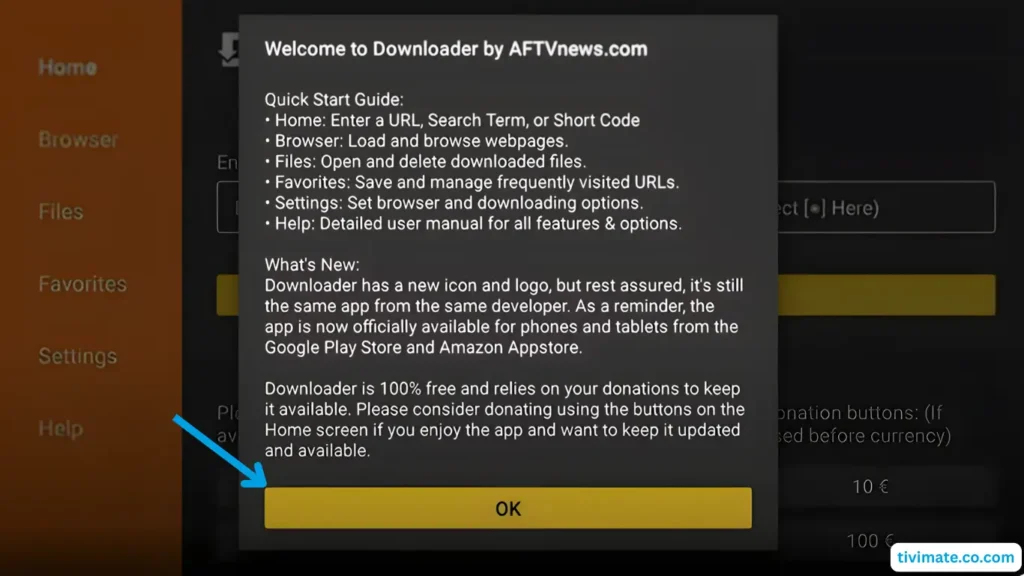
Klikk OK for å bekrefte og fortsette
Downloader er klar — installer V12Mate nå
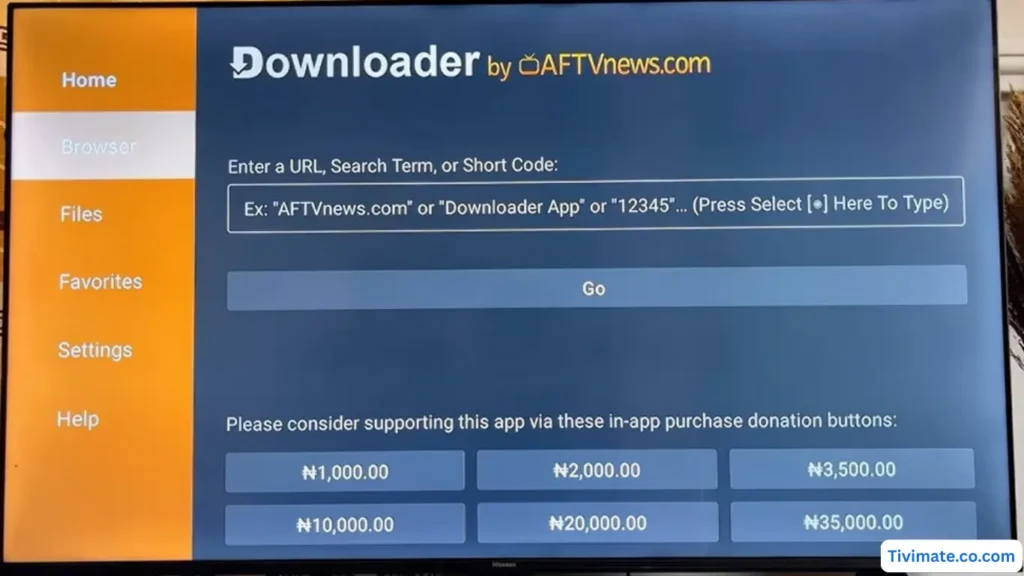
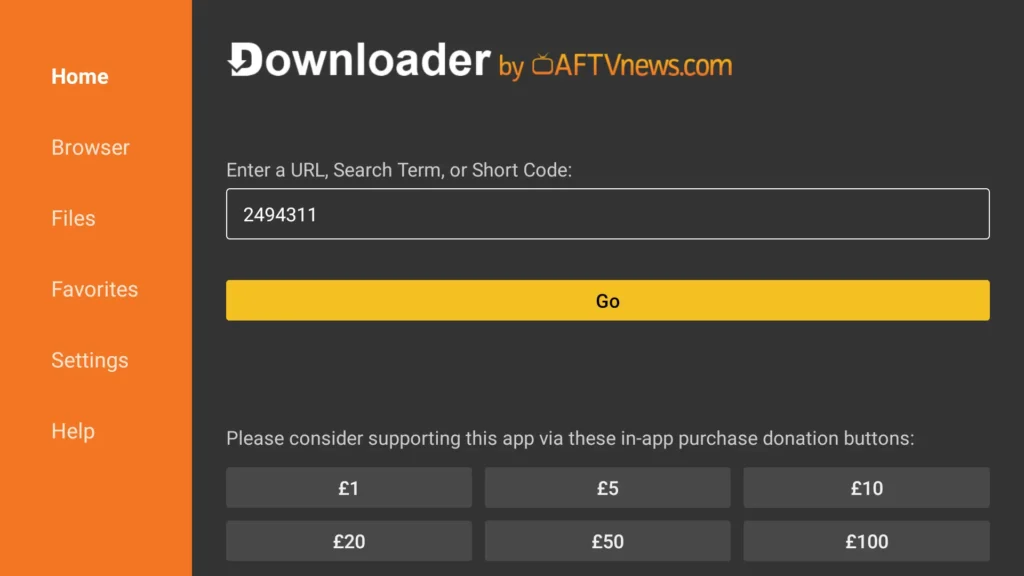
Skriv inn Downloader-koden for V12Mate: 2494311 → trykk på GO
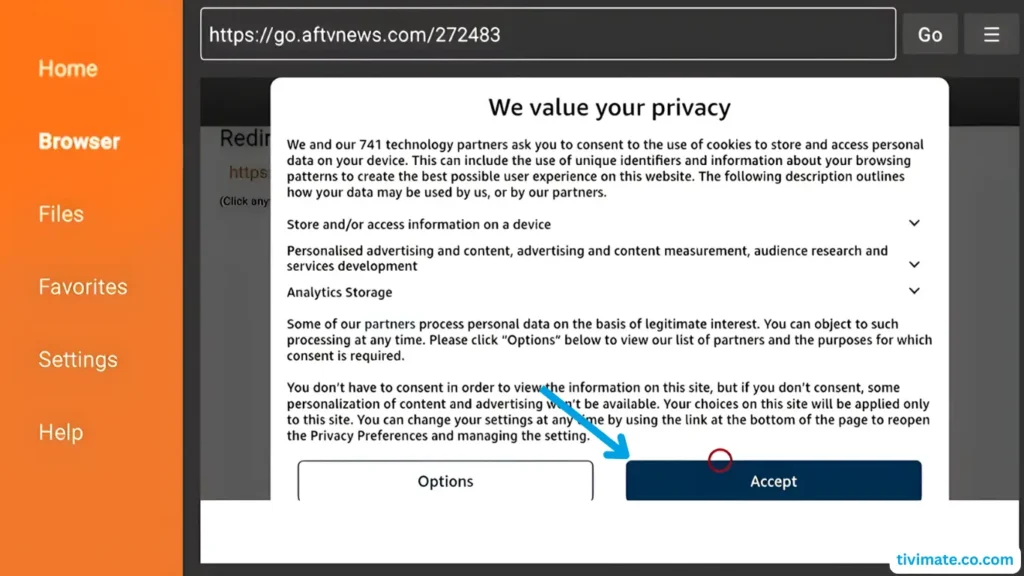
Godta Personvernerklæring → Installer → bekreft Installasjonen igjen hvis du blir bedt om det
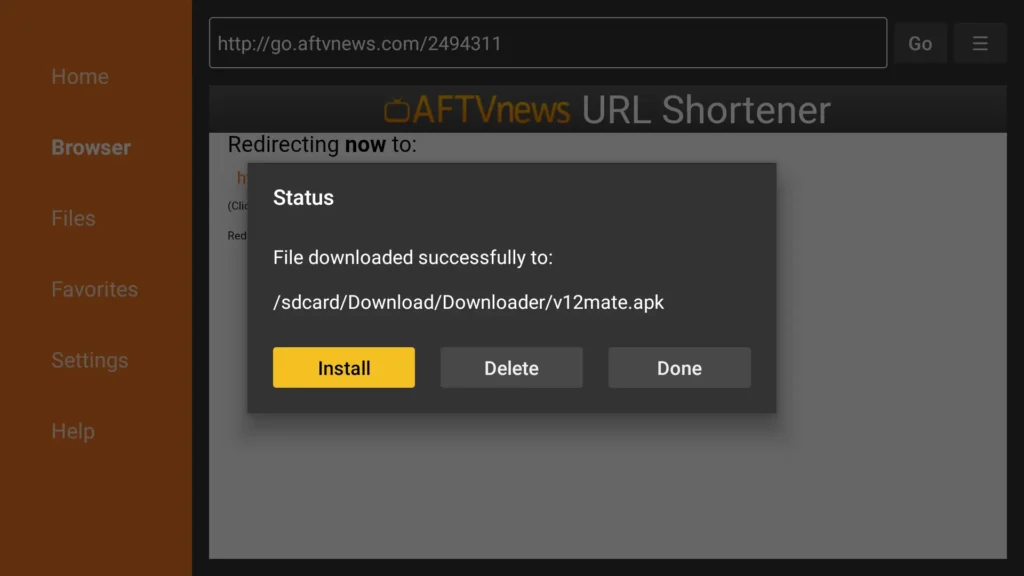
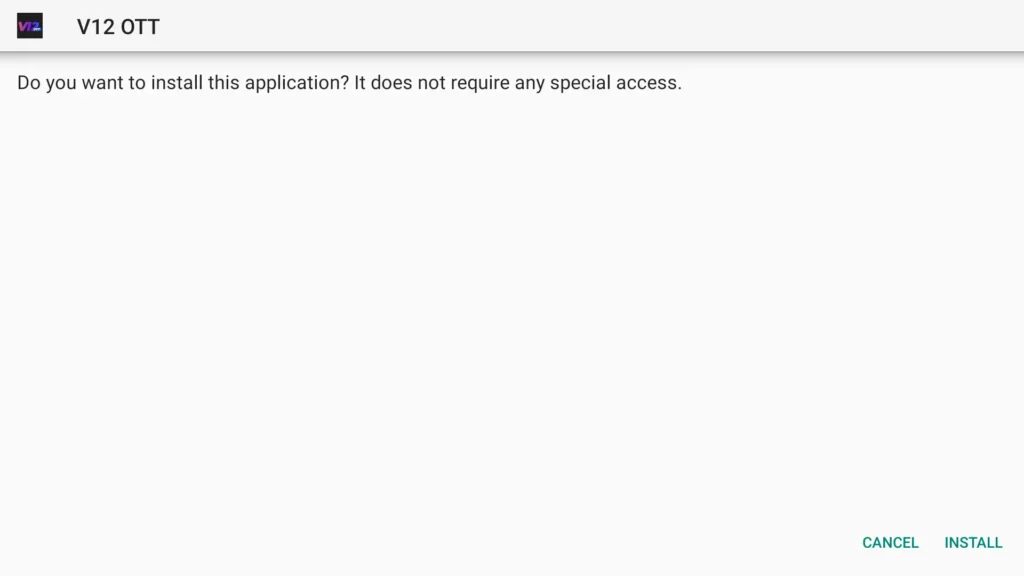
Trykk på Installer → vent til installasjonen er ferdig
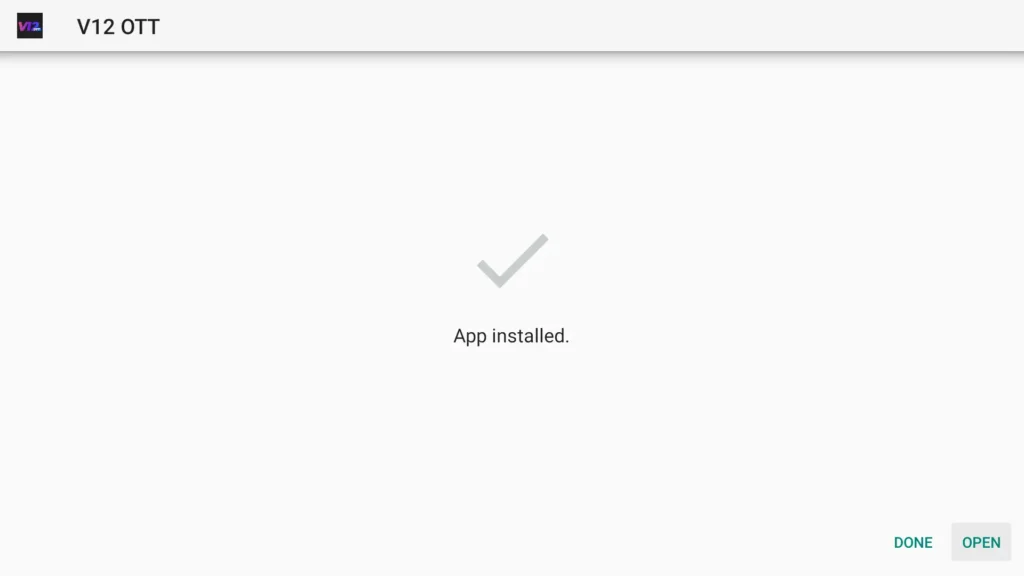
Når den er ferdig, trykk på ÅPNE
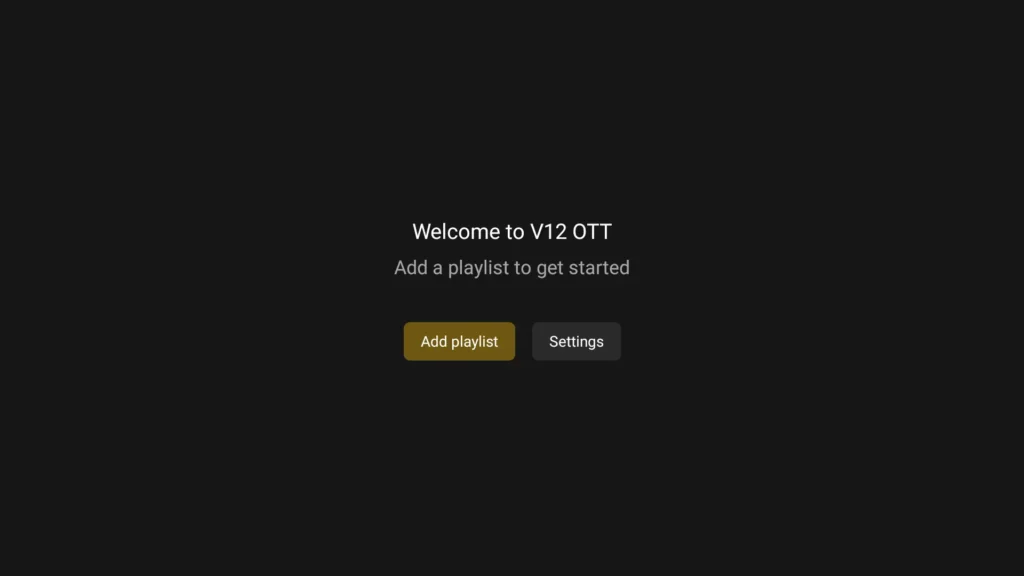
Trykk på Legg til spilleliste
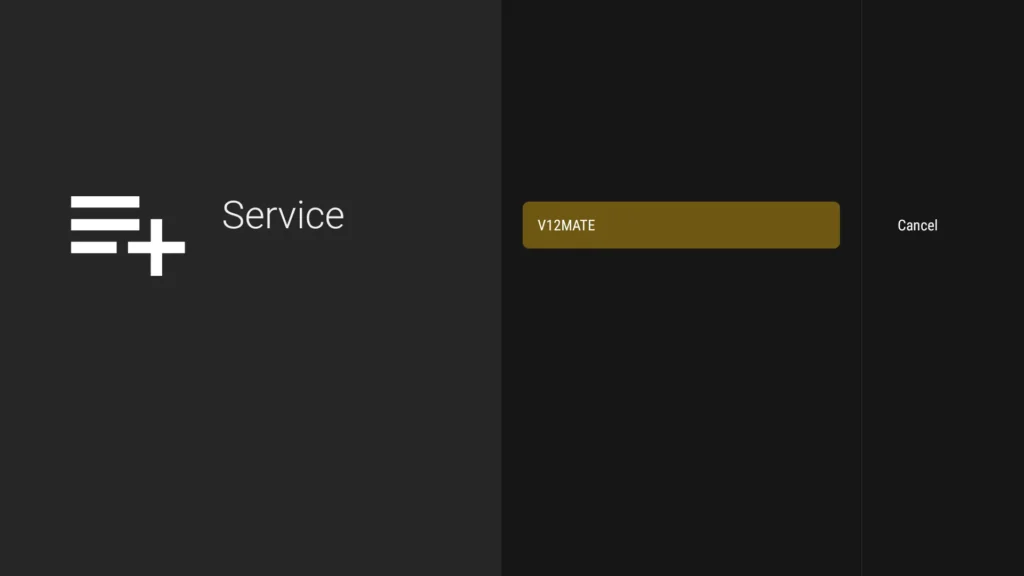
Trykk på V12MATE
Skriv inn dine påloggingsdetaljer – (Ingen server-URL er nødvendig siden det er vår egen spiller.
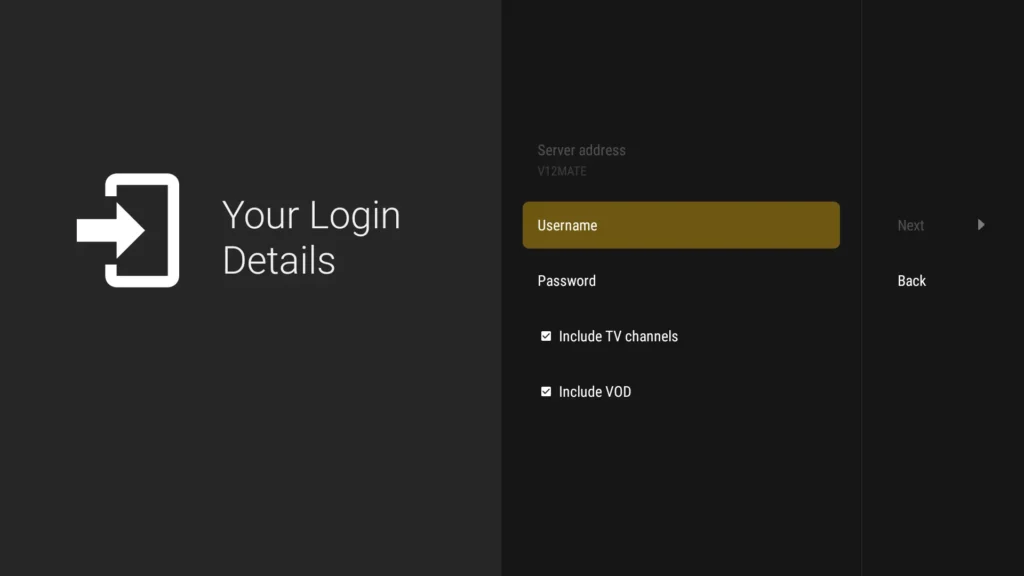
Trykk på Neste, sørg for at VOD og TV-kanaler forblir valgt
Vent til den er ferdig med å laste inn (ca. 1 minutt)
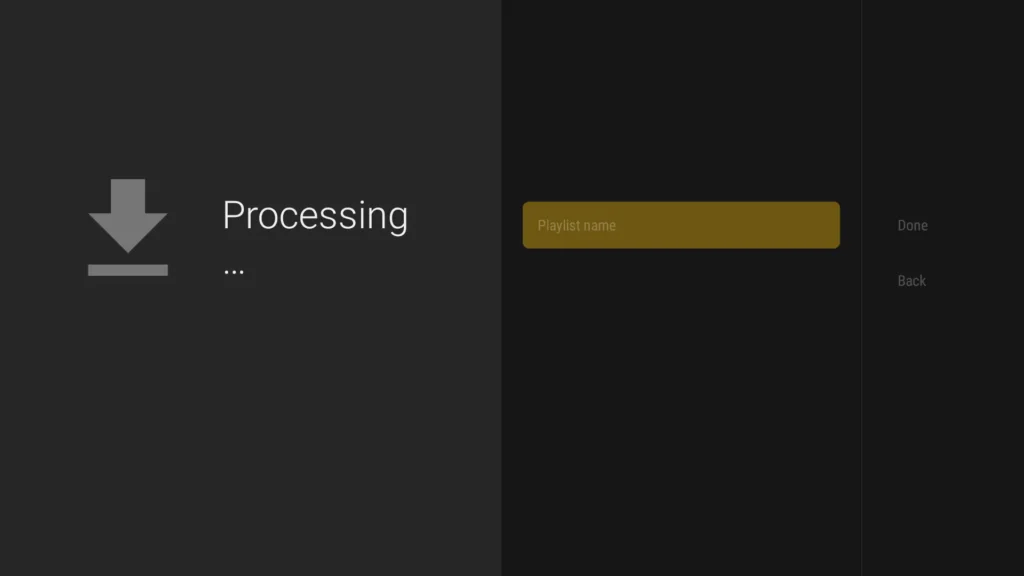
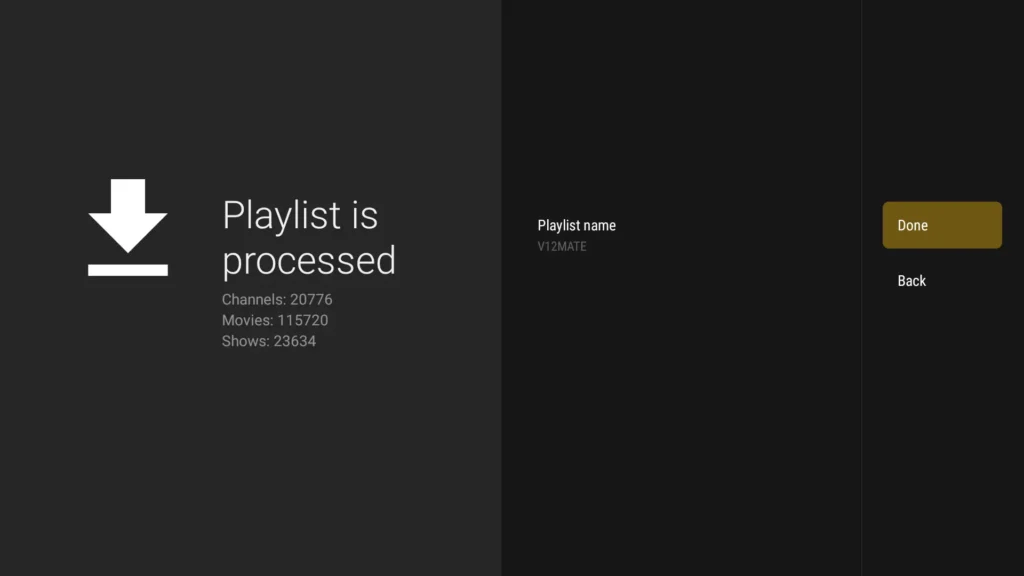
Trykk på Ferdig, vent noen sekunder. Du er klar til å se på!
Metode 2: Google Play Store (Hvis V12Mate ikke fungerer for deg)
Åpne Google Play Store på din Android-TV
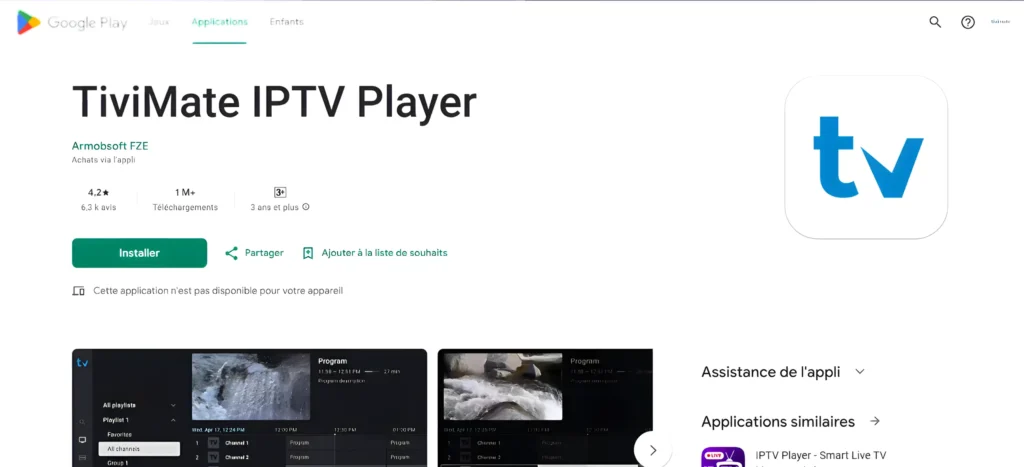
Søk etter TiviMate IPTV Player og klikk på Installer
Åpne TiviMate, velg Legg til spilleliste, velg Xtream Codes
Skriv inn din IPTV-legitimasjon (Server-URL, Brukernavn, Passord)
Hva er V12Mate og hvordan fungerer det?
V12Mate er en IPTV-spiller som lar brukere strømme direkte-TV og VOD-innhold. Den kobler seg til IPTV-leverandørens servere og viser innholdet på din Android TV-enhet.
Er V12Mate kompatibel med min Android TV-enhet?
V12Mate er kompatibel med de fleste Android TV-enheter som kjører Android 5.0 eller nyere. Du kan sjekke systemversjonen din under Innstillinger > Om.
Fordeler med å oppgradere til TiviMate Premium?
Premium gir ekstra funksjoner, inkludert bedre støtte, flere tilpasningsmuligheter, støtte for flere spillelister og forbedret ytelse.
Kan jeg bruke V12Mate med hvilken som helst IPTV-leverandør?
V12Mate fungerer kun med vår tjeneste fordi det er vår egen dedikerte spiller, og den er gratis med abonnementet ditt.
Eies TiviMate av IPTV Norge?
Nei, TiviMate eies ikke av IPTV Norge. Vi eier og støtter kun vår egen spiller, V12Mate. TiviMate er en tredjepartsspiller, vi eier eller kontrollerer den ikke, og den krever også en premium-lisens for å låse opp alle funksjoner.
Feilsøkingstips
Metode 1: Oppsett av iMPlayer (Anbefalt)
Last ned iMPlayer – IPTV Player fra App Store: Last ned fra App Store

Åpne appen og klikk på “Add a Playlist”
Velg spillelistetype “XC API”
Fyll inn opplysningene dine:
• Playlist Name: Velg hvilket som helst navn
• Portal URL: Skriv inn server-URL-en vi sendte deg på e-post
• Username & Password: Bruk innloggingsopplysningene du fikk på e-post
Klikk på “Add Playlist”, vent til innholdet er ferdig nedlastet og nyt strømmingen
Metode 2: Oppsett av Smarters Player Lite
Last ned Smarters Player Lite
Åpne appen og trykk på Add User, velg Login with Xtream Codes API

Bruk innloggingsopplysningene du mottok etter at du abonnerte. Klikk deretter på “ADD USER” for å fortsette
Vent noen sekunder mens appen behandler opplysningene dine
Trykk på “Live TV”-ikonet for å begynne å se

Velg kanalkategorien du vil bla gjennom og trykk på et kanalnavn for å spille den av
Ofte stilte spørsmål
Hvilken app er best for iOS-enheter?
iMPlayer er vårt anbefalte valg på grunn av sin enkelhet og pålitelighet. Smarters Player Lite er også utmerket for nybegynnere. Begge fungerer perfekt med IPTV-abonnementer.
Må jeg jailbreake min Apple TV?
Nei, alle anbefalte apper er tilgjengelige direkte fra App Store. Ingen jailbreak kreves.
Kan jeg bruke disse appene på Apple TV?
Ja! iMPlayer og andre IPTV-apper støtter Apple TV. Du kan også bruke AirPlay for å strømme fra din iPhone/iPad til Apple TV.
Hvorfor laster ikke EPG?
Sørg for at “Auto-update EPG” er aktivert i app-innstillingene. For noen leverandører kan det ta noen minutter å laste inn hele guiden.
Feilsøkingstips
Trinn 1: Søk etter Hot Player
På din Roku-enhet, åpne Roku Channel Store
I søkefeltet, skriv inn “Hot IPTV” eller “Hot Player”
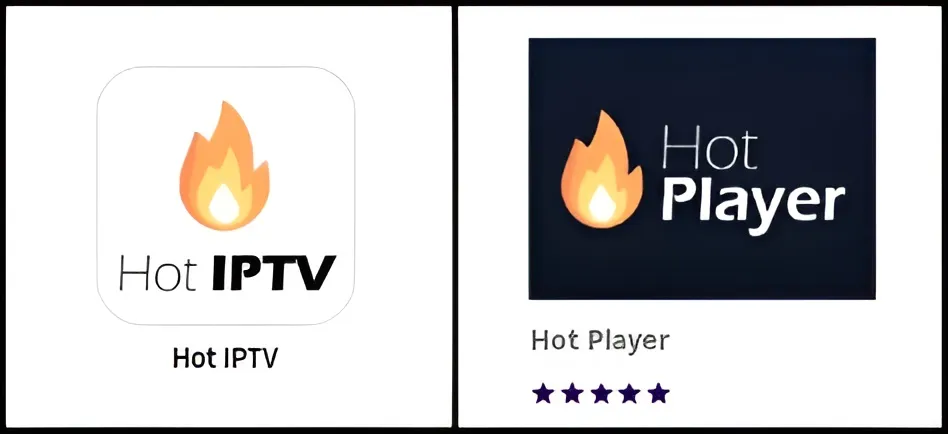
Velg Hot Player fra søkeresultatene
Klikk på “Add Channel” for å installere appen på din Roku-enhet
Trinn 2: Finn enhetens innloggingsopplysninger
Åpne Hot Player-appen på din Roku-enhet
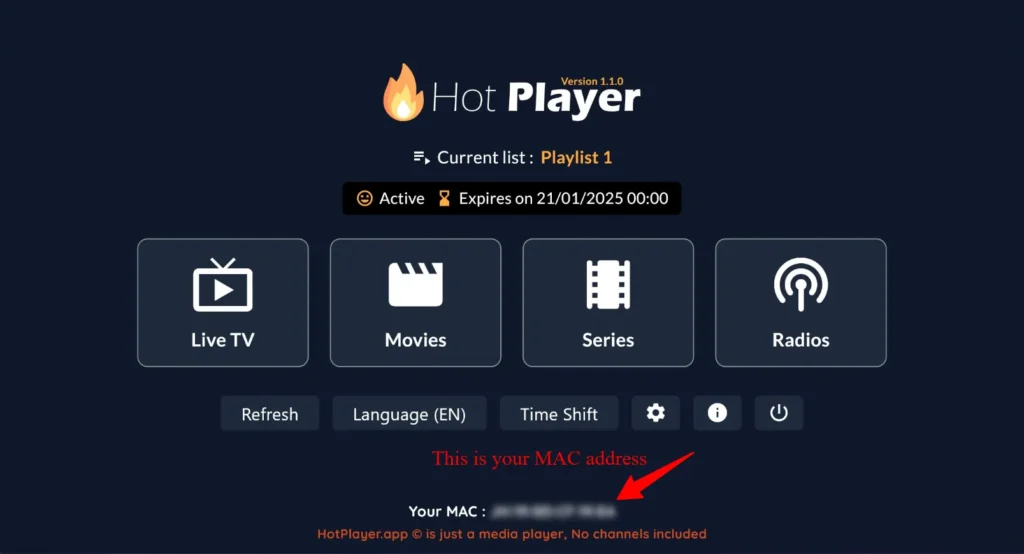
Du vil se din MAC-adresse (MAC Address) vises på skjermen. Skriv den ned eller ta et bilde – du vil trenge den til neste trinn
Trinn 3: Konfigurer spillelisten din på nett
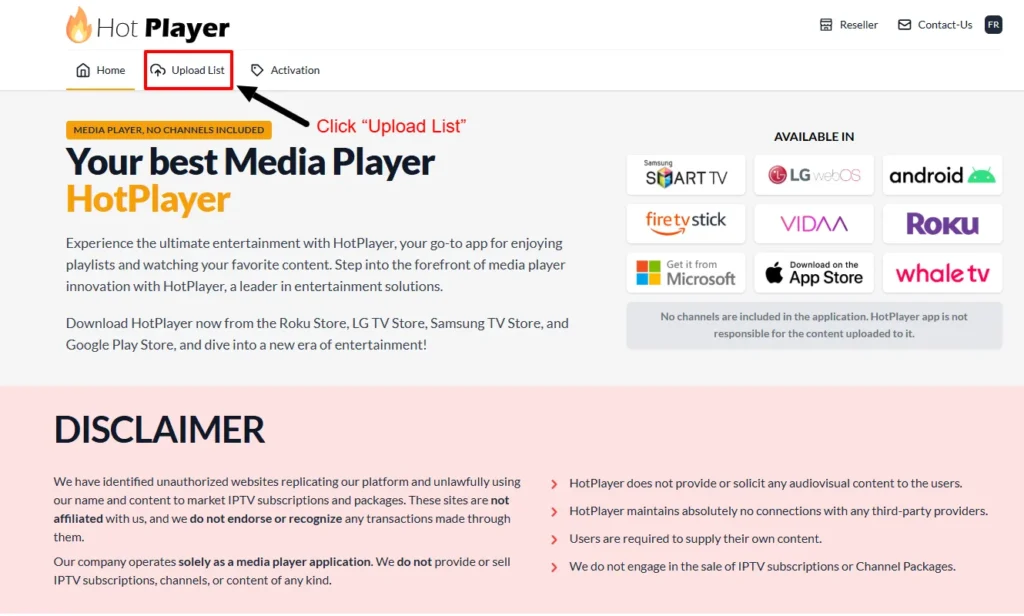
På din telefon, nettbrett eller datamaskin, gå til: https://hotplayer.app
Klikk på “Upload List” i menyen
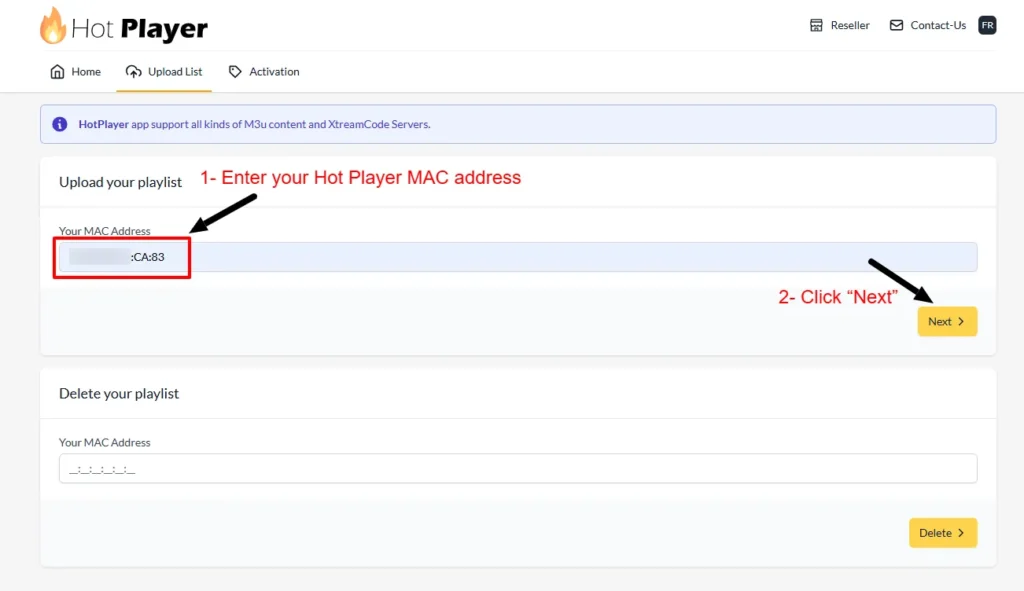
Skriv inn MAC-adressen (MAC Address) fra din Roku-enhet, og klikk deretter på “Next”
Endre kilde (Source) til “Xtream Code”
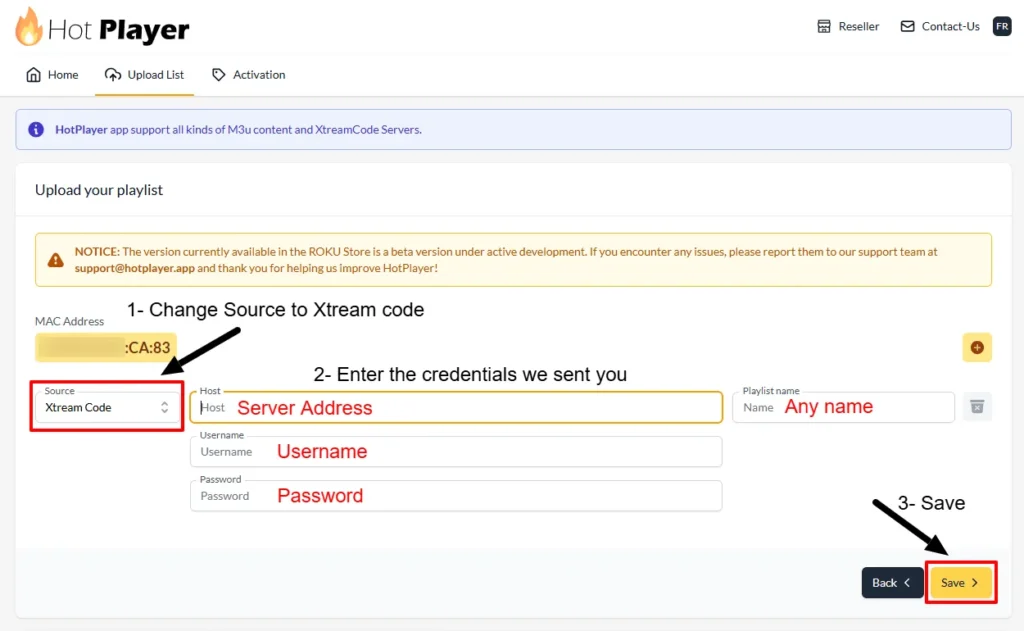
Fyll inn detaljene for din IPTV-spilleliste:
Playlist Name: Skriv inn hvilket som helst navn (f.eks. “Min IPTV”)
Host: Din serveradresse
Username: Ditt IPTV-brukernavn
Password: Ditt IPTV-passord
Klikk deretter på “Save” Gå tilbake til din Roku-enhet og klikk på Refresh, eller start Hot Player-appen på nytt Dine IPTV-kanaler skal nå lastes inn. Du er klar til å begynne å se!
s nec ullamcorper mattis, pulvinar dapibus leo.
Ofte stilte spørsmål
Hvor finner jeg MAC-adressen på min Roku
MAC-adressen vises i Hot Player-appen under “Account”-seksjonen. Den genereres automatisk første gang du åpner appen på din Roku-enhet.
Hva om Hot Player ikke er tilgjengelig i min region eller på min Roku-enhet?▸
Tilgjengeligheten til Hot Player varierer etter region og Roku-enhet. Du kan prøve å endre regionen på din Roku-konto, eller bruke alternative IPTV-apper som IBO Player Pro, GSE Smart IPTV, eller andre apper som er tilgjengelige i Roku Channel Store.
Hva koster Hot Player?
Hot Player koster €5,99 for 1 år eller €14,99 for en livstidslisens. Appen i seg selv inneholder ingen kanaler eller innhold – brukere må benytte sitt eget IPTV-abonnement.
Kan jeg bruke flere spillelister på én Roku-enhet?
Ja, Hot Player støtter flere spillelister. Du kan legge til flere spillelister via nettsiden på hotplayer.app og enkelt bytte mellom dem på din Roku-enhet.
Kan jeg bruke flere spillelister på én Roku-enhet?▸
Ja, Hot Player støtter flere spillelister. Du kan legge til flere spillelister via nettsiden på hotplayer.app og enkelt bytte mellom dem på din Roku-enhet.
Hvilke Roku-enheter støtter Hot Player?
Hot Player er tilgjengelig på de fleste Roku-enheter, inkludert Roku TV, Roku Ultra, Roku Streaming Stick og Roku Express. Tilgjengeligheten kan variere etter region – sjekk Roku Channel Store for å bekrefte.
Feilsøkingstips
Installasjonsguide for Windows og Mac
Metode 1: Installasjon av IPTV Smarters Pro
- Open a browser and type “IPTV Smarters Pro” into the search bar
- Go to the official website: https://www.iptvsmarters.com
- Click on the “Downloads” section in the website menu

Last ned Windows- eller Mac-versjonen av IPTV Smarters Pro

Når nedlastingen er fullført, åpner du installasjonsprogrammet ved å klikke på den nedlastede filen.
Hvis Windows ber om tillatelse, klikker du på “Ja” for å tillate at appen installeres.
Installasjonen vil nå starte. Det tar vanligvis under 2 minutter.
Når den er installert, starter du IPTV Smarters-appen. Klikk på Add New User, og velg deretter “Login with Xtream Codes API”.
Skriv inn dine IPTV-kontoopplysninger: Brukernavn (Username), Passord (Password) og Portal-URL.
Det er alt! Du er nå klar til å begynne strømmingen med IPTV Smarters Pro.
Metode 2: MyIPTV Player (Windows 10/11)
Dette er en kraftig mediespiller med innebygd støtte for EPG for Windows 10, Windows Phone og Xbox One.
Last ned fra Microsoft Store Gå til fanen Settings (Innstillinger), og klikk deretter på “Add new playlist and EPG source” (Legg til ny spilleliste og EPG-kilde).

Legg til din M3U-spilleliste:
Name: Gi spillelisten din et navn (f.eks. “IPTVV”)
URL: Lim inn M3U-lenken du mottok fra din IPTV-leverandør
Klikk på Add remote list

Gå tilbake til Settings (Innstillinger) og velg spillelisten din fra rullegardinmenyen Select Channel Playlist

Ferdig! Gå til fanen Channels (Kanaler), velg ditt land, og begynn å se på dine favorittkanaler og VOD-innhold.

Ofte stilte spørsmål
Hvilken app fungerer best på Windows/Mac?
IPTV Smarters Pro tilbyr flest funksjoner og fungerer på både Windows og Mac. MyIPTV Player er et flott alternativ for Windows 10/11-brukere som foretrekker apper fra Microsoft Store.
Kan jeg bruke VLC Player for IPTV?
Ja, VLC kan spille av M3U-spillelister. Gå til Media > Open Network Stream og lim inn din M3U-URL. Likevel tilbyr dedikerte IPTV-apper bedre funksjoner og brukervennlighet.
lit. Ut elit tellus, luctus nec ullamcorper mattis, pulvinar dapibus leo.
Systemkrav for IPTV-apper?
Windows 7 eller nyere, Mac OS X 10.10 eller nyere. Minimum 4 GB RAM og en stabil internettilkobling (25+ Mbps anbefales).
Kan jeg ta opp programmer på PC/Mac?
Kan jeg ta opp programmer på PC/Mac?▸ Enkelte apper, som IPTV Smarters Pro, støtter opptaksfunksjoner. Sjekk din IPTV-leverandørs brukervilkår angående opptak av innhold.
Feilsøkingstips
Android Phone & Tablet Setup Guide
Metode 1: Installasjon av iMPlayer (Anbefalt)
Last ned iMPlayer – IPTV Player fra Google Play Store:
Last ned fra Google Play Store
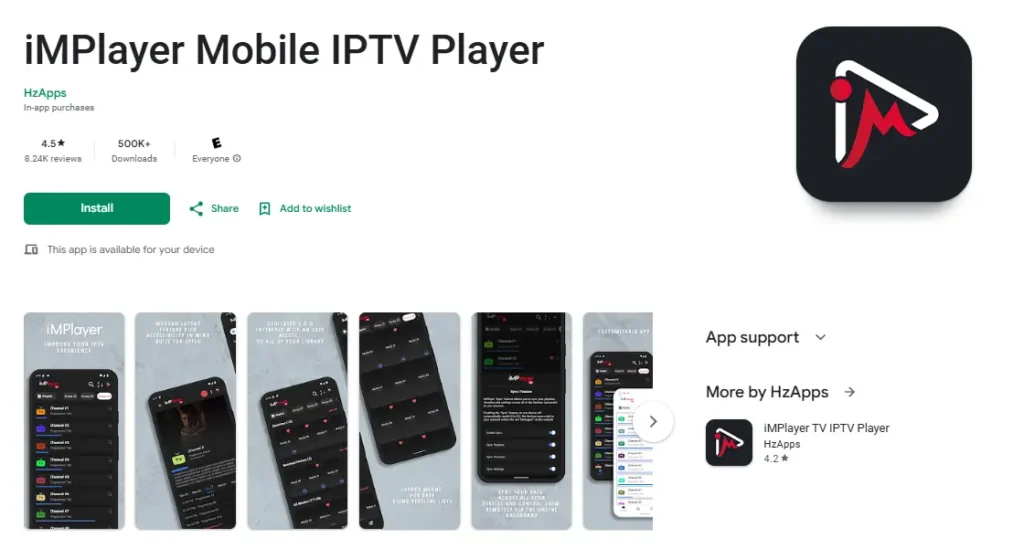
Åpne appen og klikk på “Add a Playlist”
Velg spillelistetype “XC API”
Fyll inn dine detaljer:
Playlist Name: Velg hvilket som helst navn
Portal URL: Skriv inn server-URL-en vi sendte deg på e-post
Username & Password: Bruk påloggingsinformasjonen fra e-posten
Klikk på “Add Playlist”, vent til innholdet er ferdig nedlastet, og nyt strømmingen!
Metode 2: Installasjon av TiviMate Mobile (Google Play)
Åpne Google Play Store og søk etter TiviMate IPTV Player
Trykk på Installer og vent til den er fullført
Åpne TiviMate, trykk på Add Playlist
Velg Xtream Codes eller M3U Playlist basert på hva din leverandør ga deg
Skriv inn IPTVV-påloggingsinformasjon:
Server: Din leverandørs server-URL
Username: Ditt brukernavn
Password: Ditt passord
Trykk deretter på Next
Vent på at kanalene lastes inn, og begynn å se!
Metode 3: Installasjon av offisiell APK
Bruk denne metoden hvis TiviMate ikke vises i Play Store på din enhet.
Gå til den offisielle nettsiden: tivimate.com og last ned APK-filen.
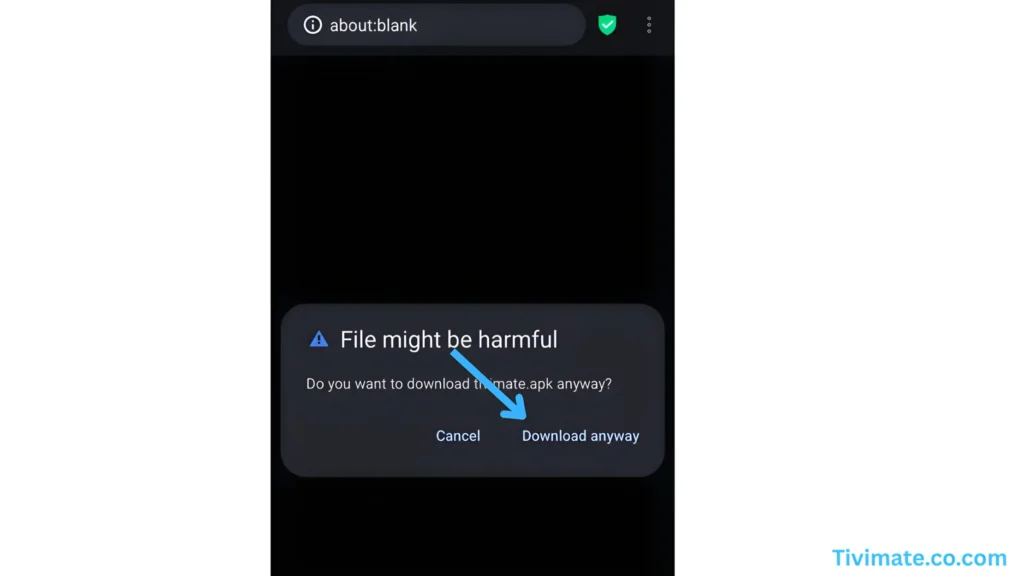
Tillat installasjon fra **ukjente kilder** hvis du blir bedt om det (Innstillinger > Sikkerhet)
Åpne filen for å installere TiviMate, og start deretter appen
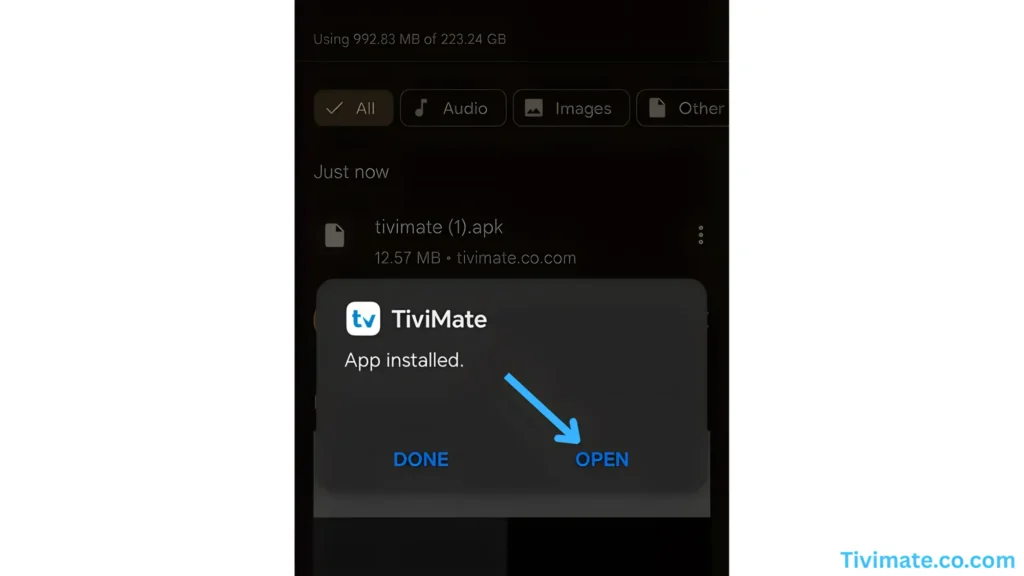
Følg de samme trinnene som over for å legge til din IPTV-spilleliste
Ofte stilte spørsmål
Inneholder TiviMate kanaler eller en IPTV-tjeneste?
Nei, TiviMate er kun en avspiller. Du trenger et aktivt IPTV-abonnement og spillelistedetaljer fra en leverandør.
Hvorfor får jeg beskjed om "ugyldig" (invalid) når jeg logger inn på TiviMate?
Dobbeltsjekk vert (host), brukernavn og passord. Skrivefeil er vanlig. Pass på at det ikke er ekstra mellomrom og at URL-en starter med http:// eller https://
Gratis vs Premium – trenger jeg TiviMate Premium?
Premium gir tilgang til flere spillelister, avansert EPG og flere layout-valg. Gratisversjonen fungerer fint for grunnleggende IPTV-bruk med én spilleliste.
Beste praksis for å redusere bufring på mobil?
Bruk 5 GHz WiFi, lukk bakgrunnsapper, reduser strømmekvaliteten ved behov, eller prøv en VPN hvis internettleverandøren din begrenser strømmehastigheten.
Kan jeg kaste (cast) til TV fra telefonen min?
Ja, de fleste IPTV-apper støtter Chromecast. Se etter cast-ikonet i avspilleren. Du kan også bruke skjermspeiling på kompatible TV-er.
Hvilken internetthastighet anbefales?
For knirkefri strømming: 10 Mbps for SD, 25 Mbps for HD, 50+ Mbps for 4K. Test hastigheten din på fast.com.
Feilsøkingstips
BuzzTV Installasjonsguide
Metode 1: Innlogging via XC API (Anbefalt)
Fra BuzzTV-startskjermen navigerer du til Server Settings (Serverinnstillinger)
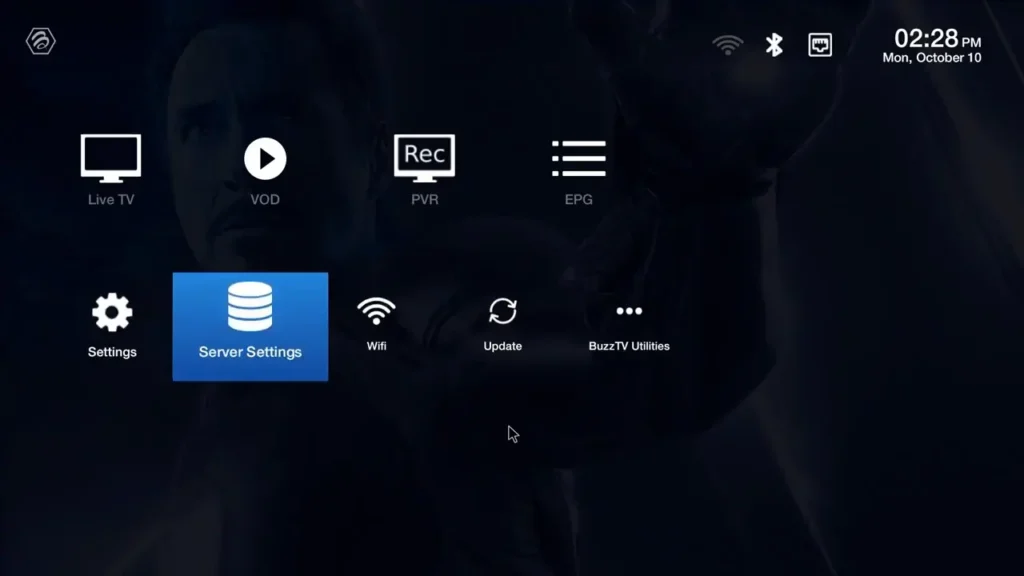
Velg XC API Login → Add XC API Login
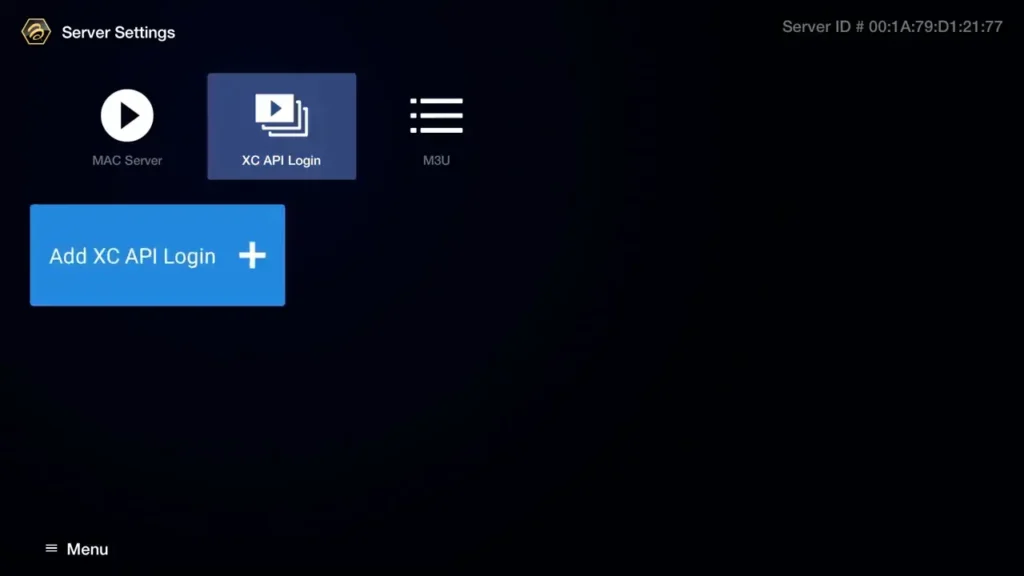
Konfigurer din Xtream Codes-tilkobling:
Portal Name: Skriv inn et valgfritt navn (f.eks. “Min IPTV”)
Portal URL: Skriv inn din server-URL
User name: Skriv inn ditt IPTV-brukernavn
Password: Skriv inn ditt IPTV-passord
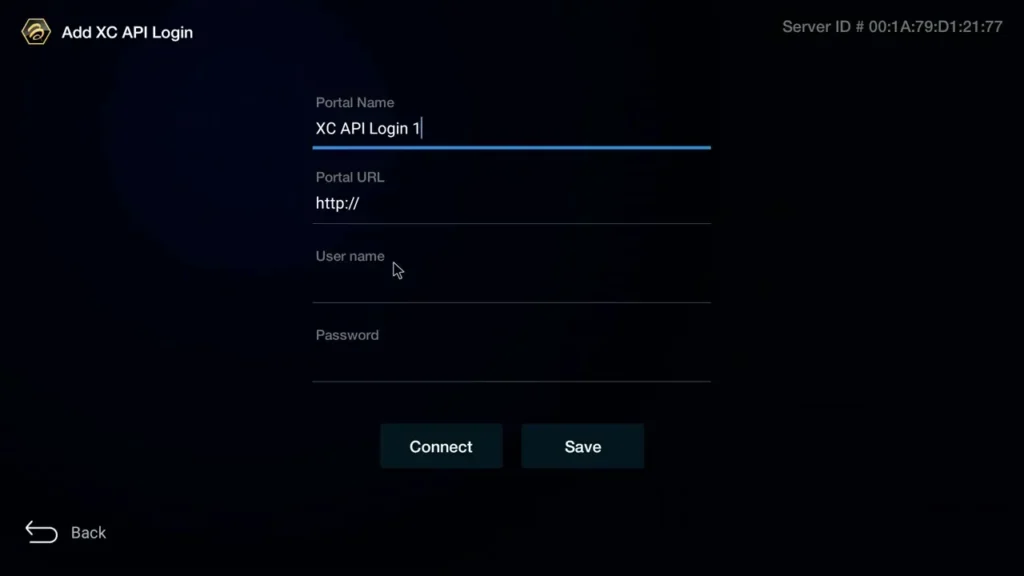
Trykk på “Connect” eller “Save” for å koble til.
Gå tilbake til startskjermen og velg Live TV for å begynne å se!
Ofte stilte spørsmål
Hva er forskjellen mellom XC API Login og MAC Server?
XC API Login bruker brukernavn/passord (Xtream Codes), mens MAC Server bruker enhetens MAC-adresse. XC API Login er mer fleksibelt og anbefales for de fleste brukere.
Hvilken metode bør jeg bruke?
Bruk XC API Login hvis leverandøren din ga deg et brukernavn og passord. Bruk MAC Server kun hvis leverandøren din spesifikt krever MAC-adresseautentisering.
Hvorfor lastes ikke kanalene mine inn?
Bekreft at påloggingsinformasjonen din er riktig, sørg for at du har en stabil internettilkobling, sjekk at du bruker riktig tilkoblingsmetode (XC API vs MAC), og prøv å starte BuzzTV-appen på nytt.
Kan jeg bruke flere IPTV-tjenester på BuzzTV?
Ja, du kan konfigurere flere tilkoblinger under Server Settings (Serverinnstillinger) og enkelt bytte mellom ulike IPTV-leverandører fra startskjermen.
Feilsøkingstips
Fire TV Stick Installasjonsguide
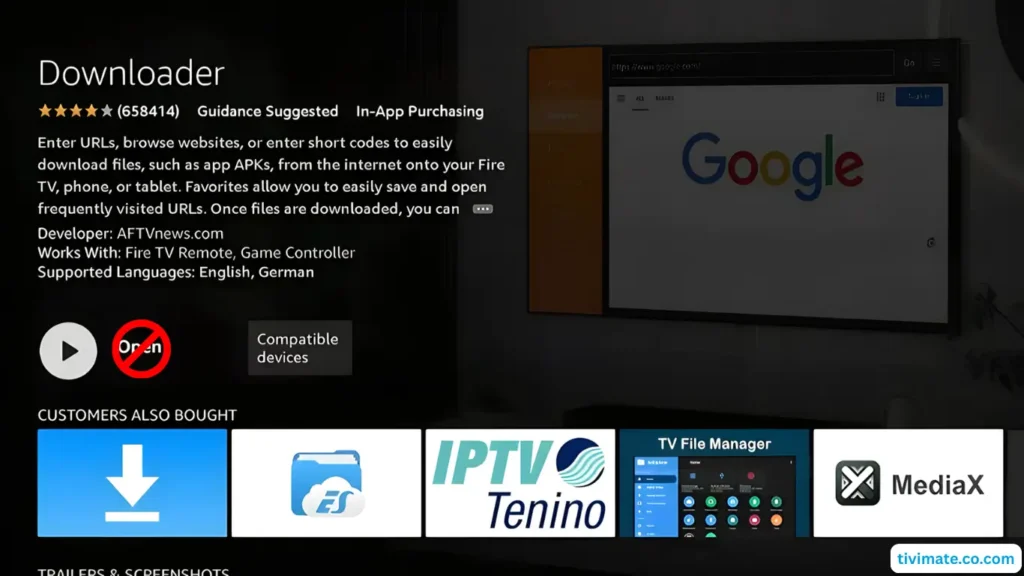
Del 1: Installer Downloader-appen
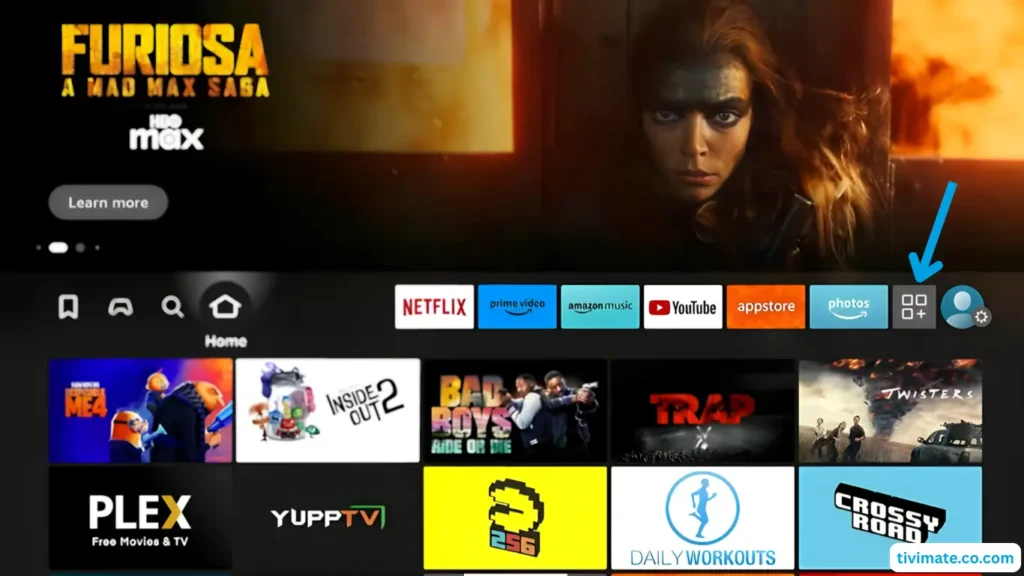
Gå til My Apps fra Fire TV-startskjermen.
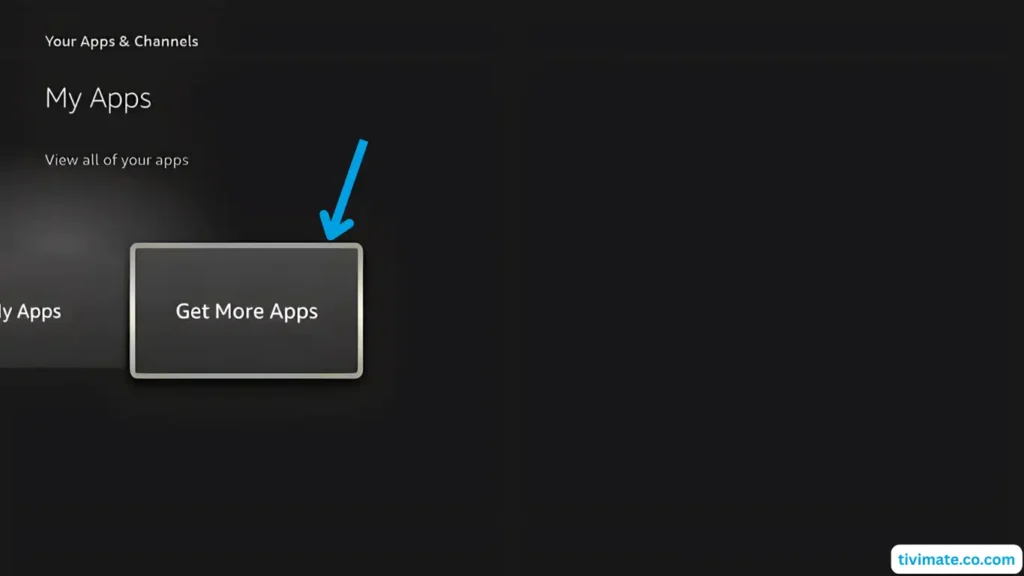
Velg Get more apps
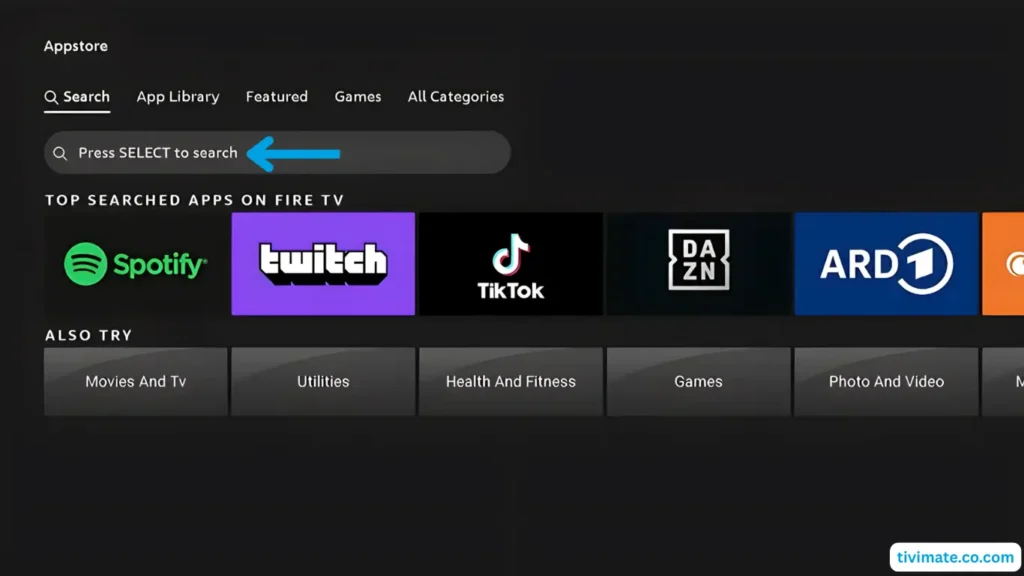
Velg Search, trykk Ned, og deretter OK. Skriv inn Downloader
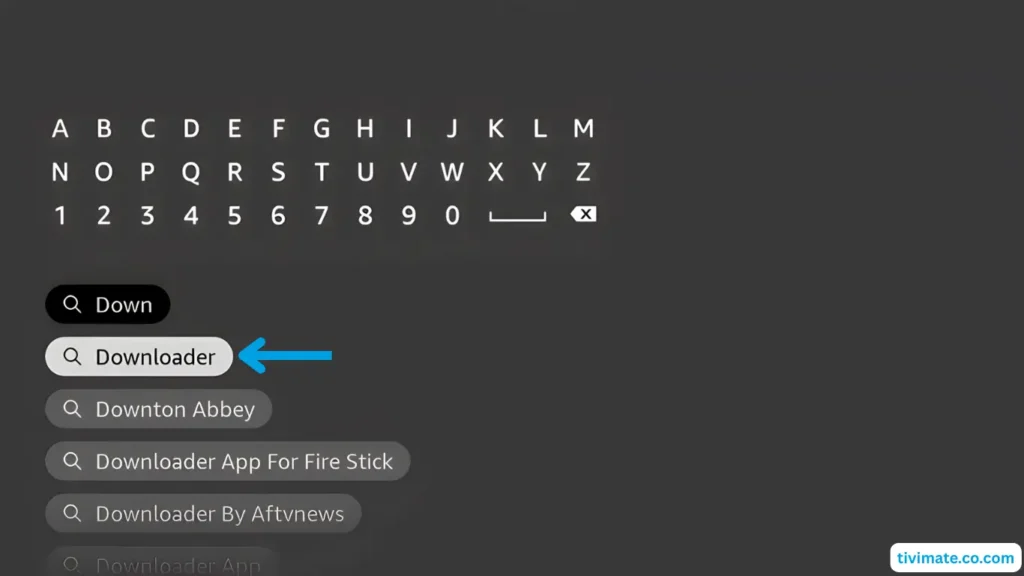
Når resultatene vises, velg Downloader og trykk på OK
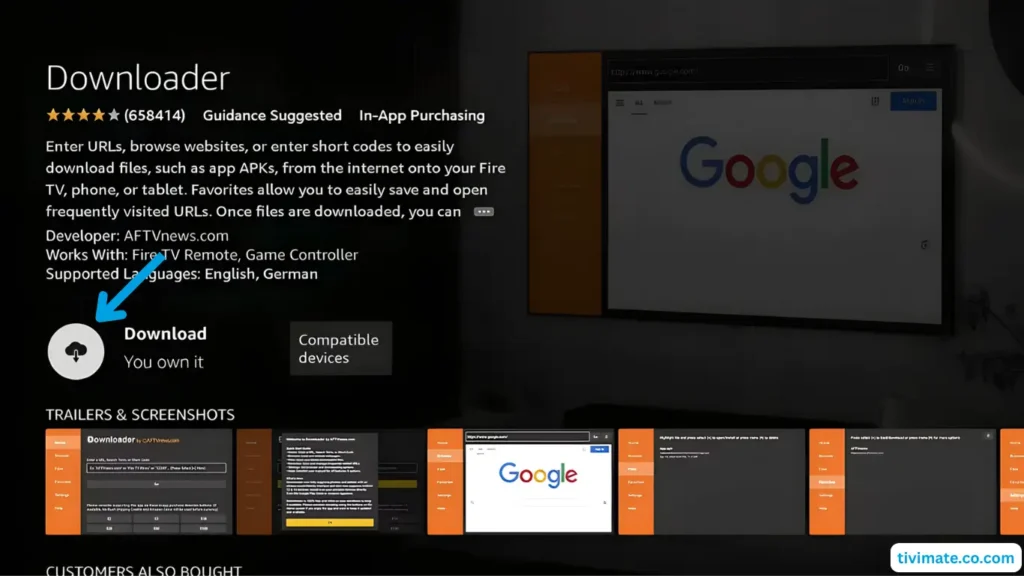
Velg Downloader → Last ned

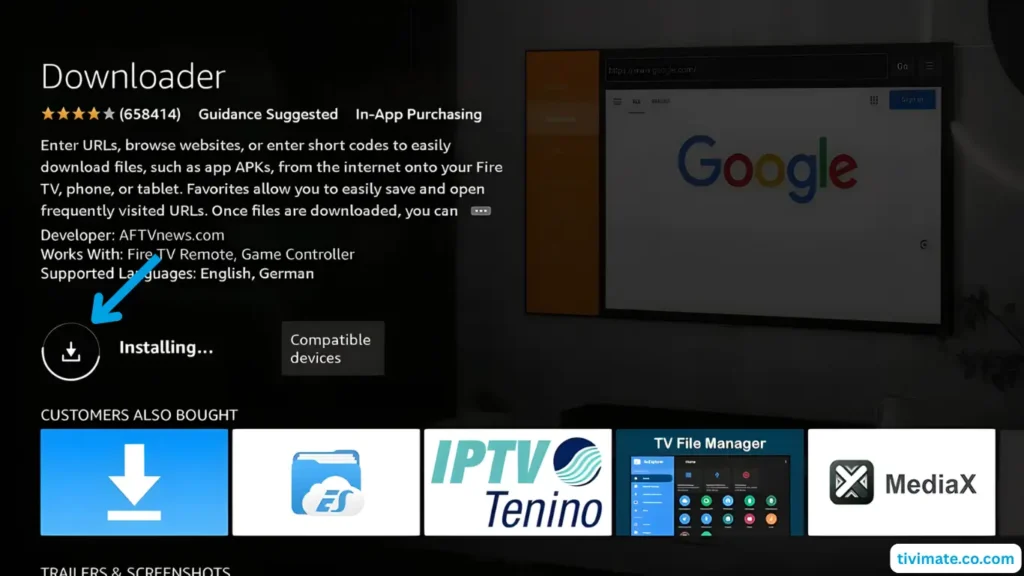
Vent til den laster ned og installeres.
Ikke åpne den ennå. Trykk på Tilbake for å gå til startskjermen.
Del 2: Aktiver utvikleralternativer og ukjente kilder
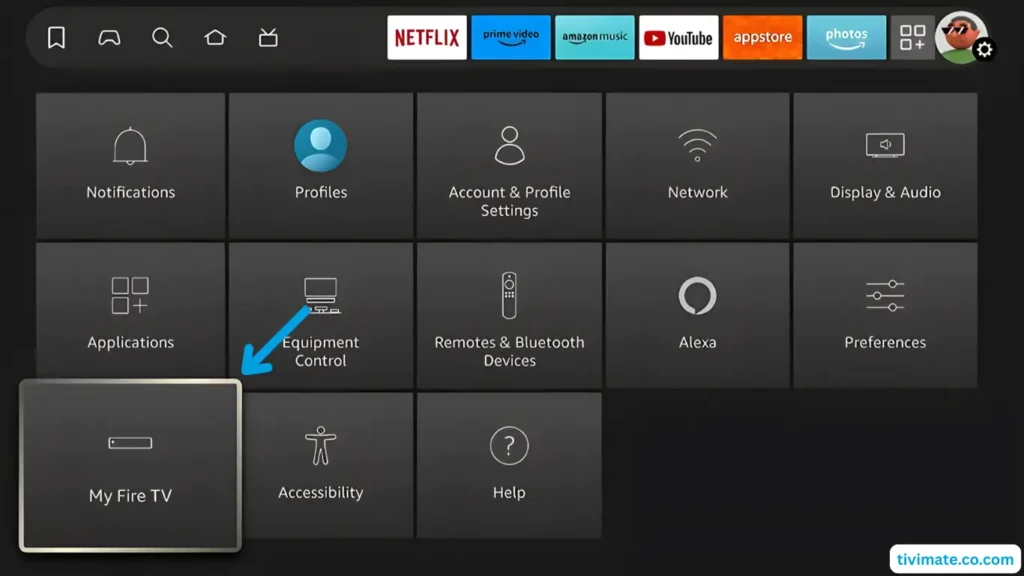
Gå til Innstillinger → My Fire TV
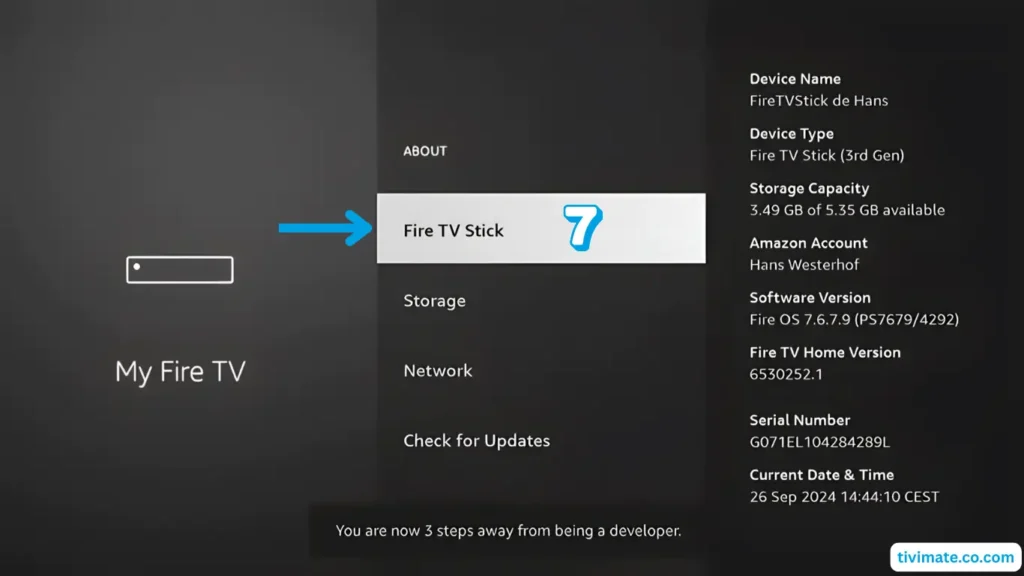
Åpne About og klikk på Fire TV Stick 7 ganger for å aktivere Developer Options.
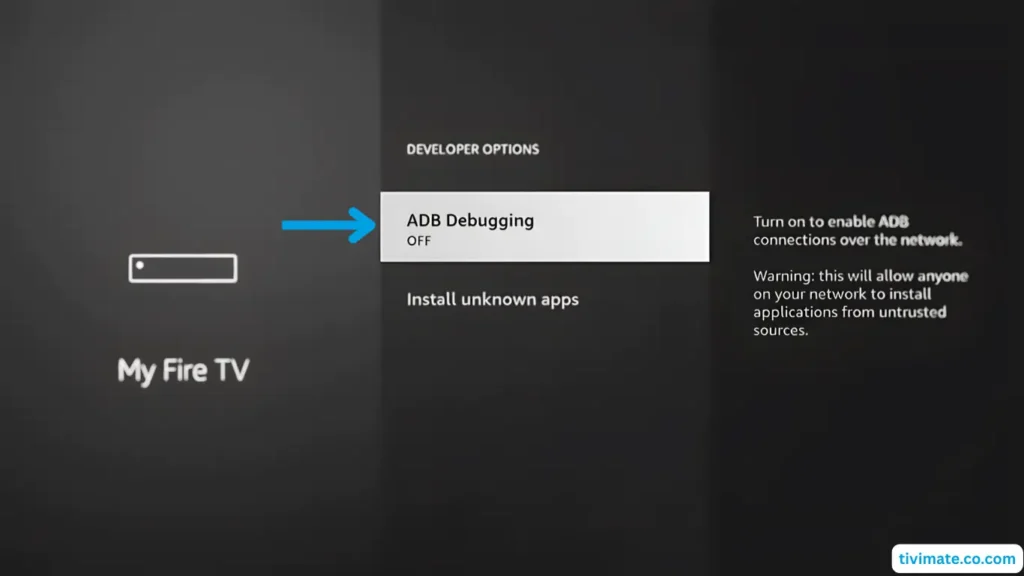
Trykk på Tilbake → Developer Options → aktiver ADB debugging
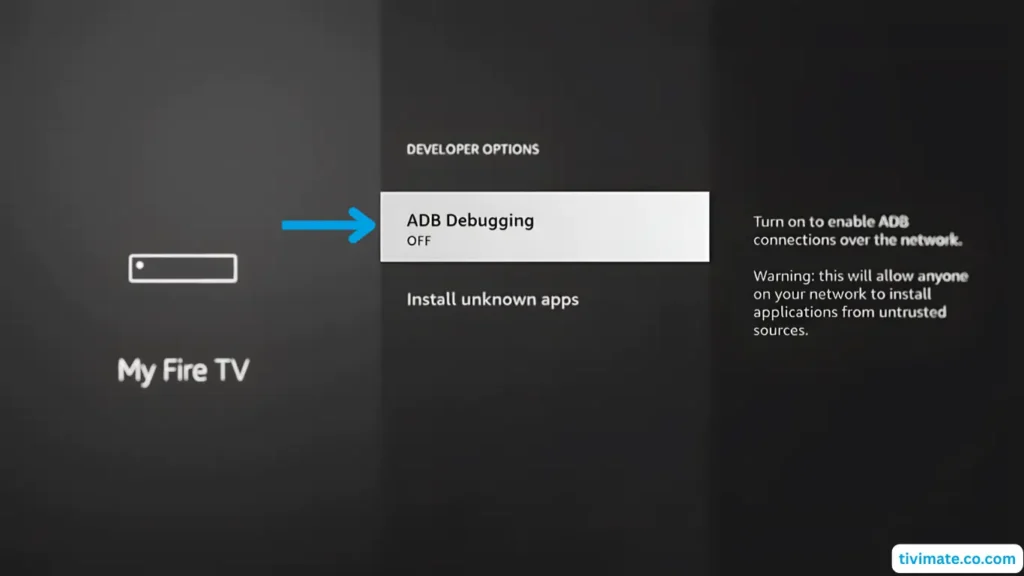
Bekreft at ADB debugging er On
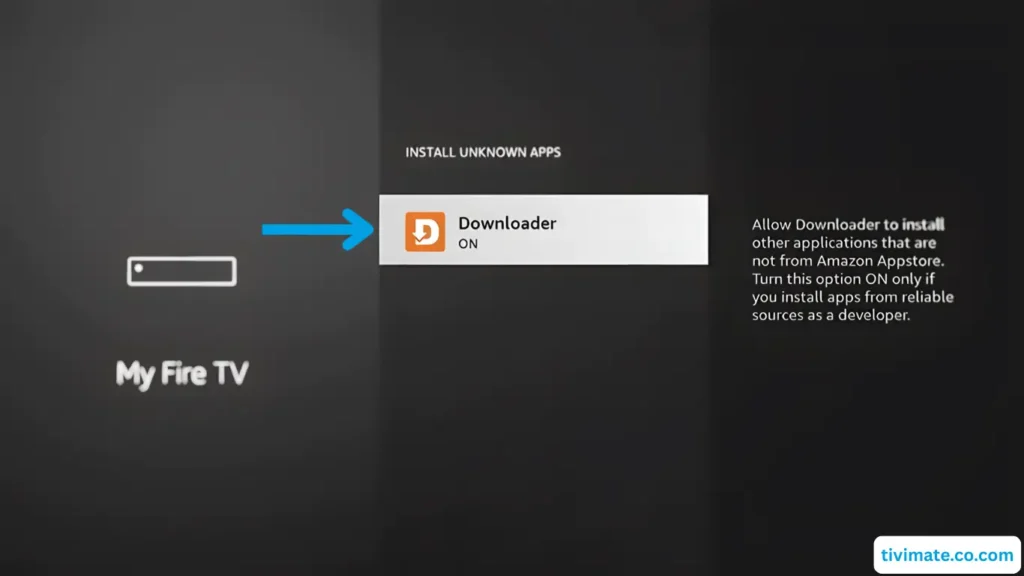
Velg Install Unknown Apps → gi Downloader tillatelse (trykk på OK)

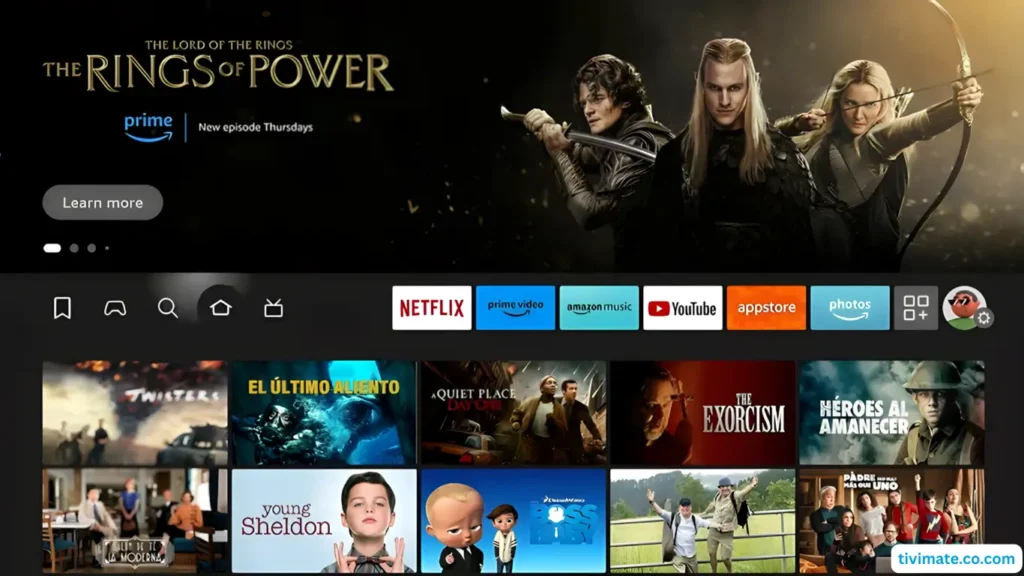
Trykk på Home-knappen for å gå tilbake til startskjermen.
Del 3: Installer V12Mate via Downloader
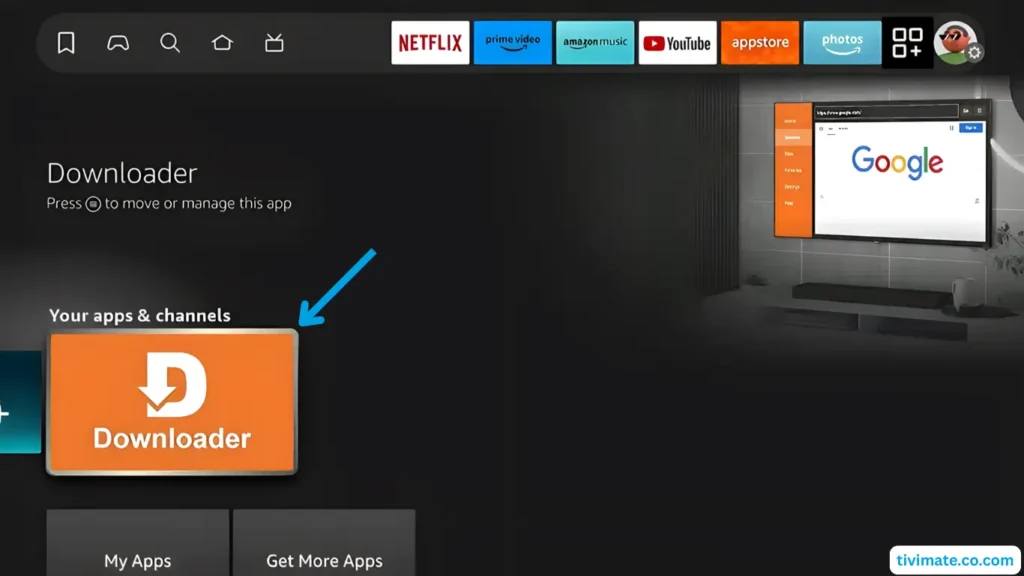
Åpne Downloader
Trykk på Allow for å gi tilgang til filer.
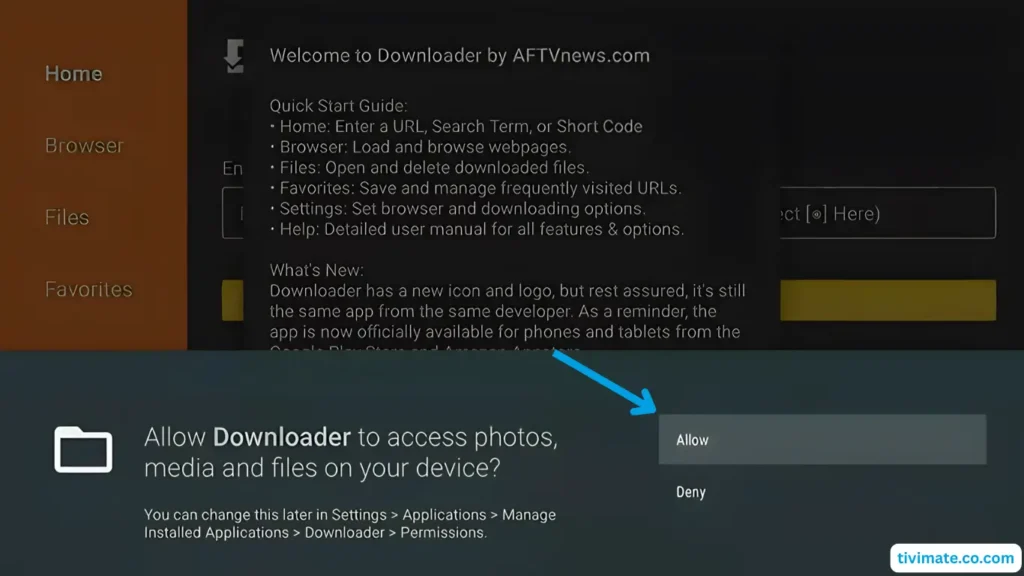
Lukk velkomstmeldingen (trykk på OK)
Skriv inn Downloader-koden for V12Mate: 2494311 → trykk på GO
Godta Privacy Policy → Installer → bekreft Installer på nytt hvis du blir bedt om det.
Trykk på Installer → vent til den er ferdig installert
Når den er ferdig, trykk på OPEN
Trykk på Add playlist
Trykk på V12MATE
Skriv inn påloggingsdetaljene dine – (Serveradresse er ikke nødvendig, siden dette er vår egen spiller).
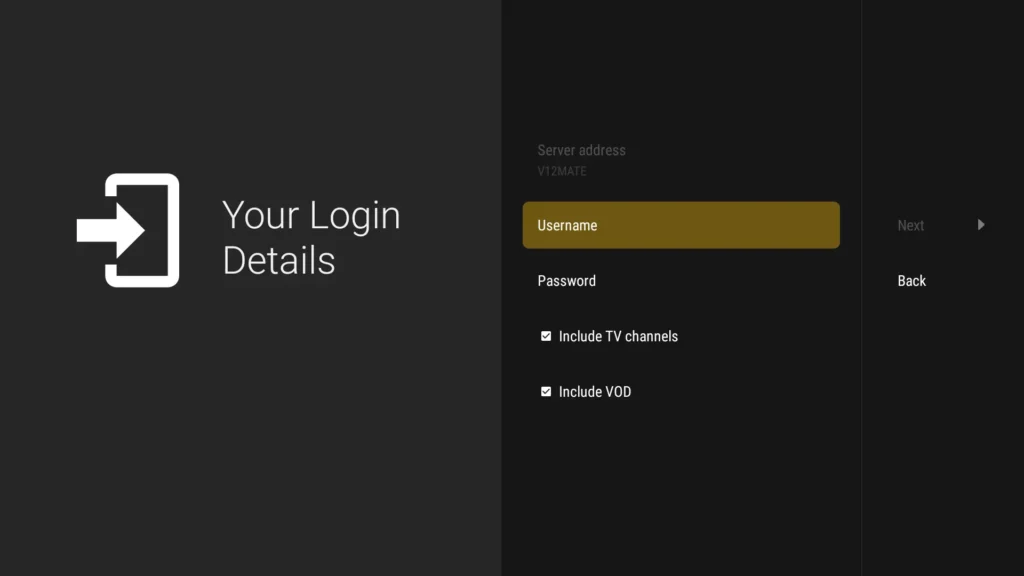
Trykk på Next. Pass på at både VOD og TV-kanaler forblir valgt.
Vent mens den prosesserer (ca. 1 minutt)
Trykk på Ferdig, vent noen sekunder. Nå er du klar til å se på!
Ofte stilte spørsmål (FAQ)
Hva er V12Mate, og hvordan fungerer det på Firestick?
V12Mate er en medieavspiller-app for IPTV på Firestick som organiserer kanaler og spillelister med en EPG (elektronisk programguide). Den krever et abonnement fra oss.
Er V12Mate kompatibel med alle Firestick-modeller?
Ja, V12Mate fungerer med de fleste Firestick-modeller. Sørg for at du har nok lagringsplass og en stabil Wi-Fi-tilkobling for best mulig ytelse.
Hvordan legger jeg til IPTV-tjenester i V12Mate?
Legg til din leverandørs M3U-URL eller Xtream Codes-detaljer i spillelisteseksjonen i V12Mate. Du trenger brukernavn og passord fra IPTVV CANADA.
Innhold vises ikke i V12Mate?
Slett eller rediger spillelisten og legg den til på nytt – den kan ha blitt skrevet inn feil. Vennligst sjekk påloggingsdetaljene dine.
Feilsøkingstips?
Aktiver “ukjente kilder”/ADB på nytt ved behov.
Tøm hurtigbufferen (clear cache) hvis appen er treg.
Installer appen på nytt ved større problemer.
Bruk en VPN hvis internettleverandøren din blokkerer strømming.
Teamet svarer vanligvis innen få minutter.