Perfekt IPTV Norge på MacBook i 2026: Den Ultimate Guiden

Lorem ipsum dolor sit amet, consectetur adipiscing elit. Ut elit tellus, luctus nec
Å konfigurere IPTV Norge på MacBook er den ideelle løsningen for å få tilgang til dine favorittkanaler, filmer og serier uten å fylle opp stua med unødvendige dekodere. Enten du er hjemme eller på farten, har det aldri vært enklere å nyte ditt abonnement direkte på din Mac.
I denne komplette guiden viser vi deg trinn-for-trinn hvordan du setter opp tjenesten for en sømløs opplevelse uten hakking.ullamcorper mattis, pulvinar dapibus leo.
Hvorfor velge IPTV Norge på MacBook?
Å bruke en MacBook for strømming gir en utrolig fleksibilitet. Med kraften i Apples prosessorer og den krystallklare Retina-skjermen, blir ditt oppsett for IPTV Norge på MacBook en ekte premium underholdningsstasjon. Du får:
Full mobilitet: Se programmene dine hvor som helst i Norge.
4K-kvalitet: Perfekt bildeflyt for sport og filmer.
Enkelhet: Ingen kabler, bare en rask og pålitelig applikasjon
Trinn 1: Last ned IPTV Smarters Pro for Mac
Det første steget for å aktivere din IPTV Norge på MacBook er å laste ned riktig mediespiller. IPTV Smarters Pro er bransjestandarden for macOS.
Gå til den offisielle nettsiden til applikasjonen.
Last ned
.dmg-filen som er kompatibel med din versjon av Mac.Dette programmet garanterer et brukervennlig og raskt grensesnitt for dine kanaler.
Trinn 2: Installer appen på macOS (Viktig Sikkerhetstips)
Moderne macOS-systemer (som Sonoma eller Ventura) er svært strenge med apper som lastes ned utenfor App Store. Hvis du får en feilmelding når du prøver å installere din IPTV Norge på MacBook, følg disse enkle stegene:
Finn installasjonsfilen i “Nedlastinger”-mappen.
Hold inne
Control-tasten på tastaturet, og klikk på app-ikonet (eller høyreklikk).Velg “Åpne” fra menyen som dukker opp.
En advarsel vil vises: klikk på “Åpne” en gang til for å bekrefte. Dette er den raskeste og tryggeste måten å omgå Apples sikkerhetssperre på.
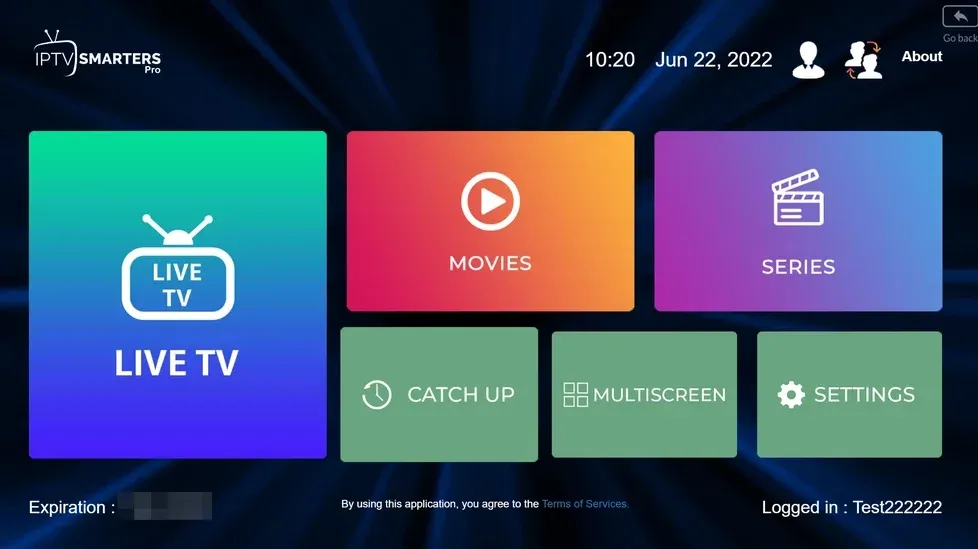
Trinn 3: Konfigurer ditt abonnement
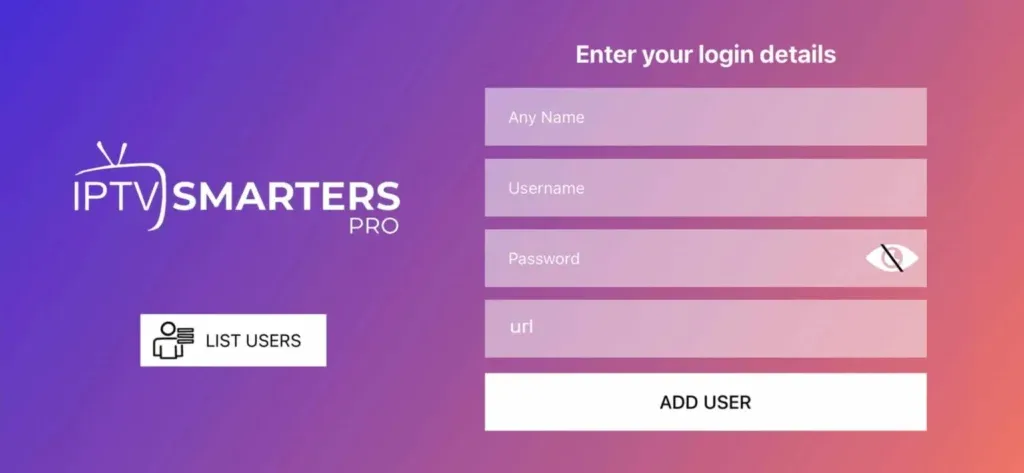
Når appen er åpnet, er det på tide å logge inn. Finn frem innloggingsdetaljene du har mottatt fra din leverandør:
Brukernavn (Username): Oppgitt av din leverandør.
Passord (Password): Oppgitt av din leverandør.
Server URL (Host): Sendes vanligvis på e-post (starter ofte med
http://og slutter med en port).
Klikk på “Add User” (Legg til bruker), og la applikasjonen laste inn alle dine live-kanaler og VOD-innhold.
Er du usikker på hvilken leverandør eller pakke du skal velge? Sjekk ut vår komplette guide til IPTV abonnement i Norge for 2026 for å ta det beste valget.
Tips for en opplevelse helt uten bufring
For å sikre at din opplevelse med IPTV Norge på MacBook er helt feilfri:
Sjekk internetthastigheten: Du bør ha minst 25 Mbps for stabil HD-strømming. Du kan enkelt teste hastigheten din helt gratis på Speedtest.net.
Bruk en VPN: For å forhindre at internettleverandøren din reduserer hastigheten din under store fotballkamper.
Hold appen oppdatert: Sørg alltid for at du har den nyeste versjonen for best mulig sikkerhet.
Konklusjon
Å sette opp IPTV Norge på MacBook er utrolig enkelt hvis du følger disse trinnene. På under fem minutter har du tilgang til alt det beste innholdet.
Klar for å ta TV-opplevelsen til neste nivå? Se våre rimelige IPTV-pakker her og start din prøveperiode i dag!